
TANTI AUGUI DI BUON NATALE DA PARTE DI TUTTO LO STAFF DI PC LIFE 2



 MAGIX è una software house che offre a professionisti e dilettanti una vasta gamma di programmi per l’editing, la presentazione e l’archiviazione di foto, video e musica digitale. Si tratta di prodotti di altissimo livello e molto apprezzati dal pubblico, tant’è vero che il sito può vantare più di 10 milioni di utenti registrati. Il loro successo è dovuto alla semplicità di utilizzo, che mette a suo agio anche coloro che non hanno esperienze pregresse nel settore.
Per l’editing dei video, MAGIX propone due software recentemente aggiornati, Movie Edit Pro 17 e MAGIX Movie Edit Pro 17 Plus.
Entrambi i programmi offrono tutto ciò che serve per creare videoclip e film di altissima qualità. Sono compatibili con tutte le videocamere standard, con pieno supporto per gli standard HD (HDV, AVCHD), consentono un editing facilitato grazie alla presenza di tool di utilizzo molto intuitivo, doppiaggio manuale o totalmente automatizzato, migliaia di template, effetti speciali e dissolvenze.
Il filmato prodotto può essere salvato su file, DVD, AVCHD e Blu-ray, oltre che pubblicato su YouTube e Facebook e siti analoghi.
La versione Plus HD offre alcuni vantaggi aggiuntivi, con 99 tracce per immagini e sonoro (invece delle 32 della versione di base), pieno supporto per le registrazioni in 50p e il 50% in più di effetti speciali. Consente anche la correzione dei colori secondari e un doppiaggio con Surround Sound (Dolby Digital 5.1).
Se non bastasse, l’ultima release del software permette il supporto di videoregistrazioni in 3D (ovviamente, include anche gli occhiali per la visione) con possibilità di editare videoclip stereoscopici e aggiungere effetti speciali.
Quanto costa tutto ciò? Movie Edit Pro 17 e MAGIX Movie Edit Pro 17 Plus, che costano rispettivamente 65 e 85 euro.
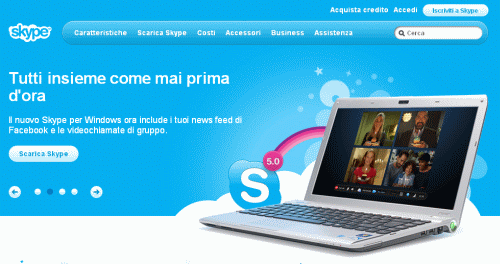
E abbiamo fatto 5.0! Skype, uno dei più diffusi software gratuiti per il VoIP, è arrivato alla quinta release, la cui principale novità è la possibilità di stabilire un contatto diretto con i propri amici di Facebook, grazie a un accordo tra i due giganti della Rete che si attendeva da tempo.
La nuova versione (che tra l’altro vede migliorata la qualità dell’audio) presenta una nuova interfaccia che include i contatti Facebook. Dopo il log-in sul social network, si potrà infatti visualizzare chi tra i propri ‘amici’ è online e tutti i newsfeeds (ovvero tutti gli aggiornamenti in bacheca e gli ultimi messaggi postati). Ma soprattutto si potranno contattare quelli che, su Facebook, possiedono un account Skype e iniziare una chat gratuita Skype to Skype o inviare un SMS al contatto usando il proprio credito SkypeOut.
Un grosso risparmio di tempo ed energie poiché ora, aprendo una sola applicazione, diventa possibile continuare a chiamare, videochiamare, chattare, condividere file con i propri contatti Skype, restando al contempo aggiornati su tutto ciò che si svolge su Facebook.
Altre novità gradite sono l’aumento del numero dei contatti con cui effettuare videochiamate di gruppo: ben nove persone! Sono implementabili vari add-on (si trovano tutti sulla pagina Skype Extras): tra questi, il visualizzatore musicale (per fare sapere ad altri quale canzone si sta ascoltando in un determinato momento).
L’update a Skype 5.0 è come sempre a costo zero. Il download si effettua dal sito ufficiale.
 Se sul vostro computer non avete ancora i sistemi operativi Vista e Windows 7 dovrete accontentarvi di Internet Explorer 8, che sono comunque veloci e sicuri.
Ma se invece il vostro computer è più recente allora non è il caso di attendere oltre per cliccare sul link ed effettuare il download gratuito diInternet Explorer 9, l’ultima release del browser di Microsoft, rapido e affidabile come sempre.
IE 9 è ottimizzato per “lavorare” con Bing e MSN, rispettivamente il motore di ricerca e il messenger/client di posta elettronica di Microsoft, con quali avrete accesso a tutto quello che principalmente si cerca in Rete: notizie aggiornate e mantenimento dei contatti con gli amici mediante chat e posta elettronica.
Un ultimo trucco per rendere l’interfaccia ancora più user-friendly è questo: trascinando l’icona di MSN dalla Barra degli indirizzi sulla Barra delle applicazioni, potrete cliccarla con il tasto destro e accedere alle varie sezioni direttamente dalla Jumplist.
 What’s the buzz?, dicono gli anglosassoni. Potremmo tradurlo con “di che cosa si sta parlando?” A rispondere ci provaEbuzzingLabs, uno strumento gratuito e a disposizione di tutti per sapere sapere qual è ilvideo più guardato, il blog più chiacchierato, la notizia più letta – anche suddivisi per argomenti.
Alla base di tutto stanno degli speciali algoritmi e l’indicizzazione di oltre 2 milioni di blog e pagine web dei vari social media, incluso Facebook, che non è aperto ai motori di ricerca. Vengono scansionati ogni giorno 300.000 articoli e milioni di tweet.
In questo modo è possibile decifrare il buzz, quello di cui si sta parlando di più, meglio se in collegamento con un particolare marchio. Questo servizio è importantissimo per aziende, agenzie pubblicitarie e giornalisti. Ma anche per i comuni utenti della Rete, ansiosi di conoscere la reputazione di un prodotto, un personaggio o un argomento.
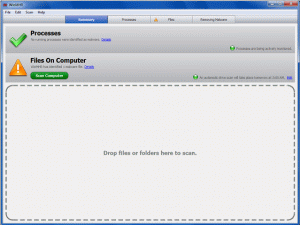 WinMHR è uno strumento gratuito per rilevare i virus e i malware presenti sul computer, messo a punto da Team Cymru Research NFP, un’organizzazione non-profit gallese la cui mission è rendere la Rete più sicura e aiutare le ONG a identificare e sradicare i problemi sulle loro reti aziendali.
Le premesse sono dunque molto serie per questo freeware ora disponibile per il pubblico in versione open beta liberalmente scaricabile (con molta onestà, sul sito viene precisato che, nonostante non siano ancora stati rilevati dei bug nel programma, gli utenti dovrebbero effettuare un backup dei file sul loro hard disk prima di usare WinMHR).
Come funziona il programma? Effettua un monitoraggio di tutti i programmi presenti, controllando che tutti i file, le cartelle e i drive siano esenti da malware. Il programma aggrega i risultati di più di 30 motori antivirus ed è così in grado di individuare una percentuale di malware molto più elevata di un singolo prodotto antivirus tradizionale.
La scansione degli archivi viene effettuata quotidianamente in base alla programmazione preferita dall’utente. Il software gira sui sistemi operativi Windows XP SP3, Vista e 7.
Viste le sue origini “serie” è totalmente privo di adware, sia commerciali che non. La privacy viene rispettata nel senso che i file o i contenuti non vengono trasmessi sul network. L’azione è rapida perché il grosso del lavoro non viene effettuato in locale, ma sui server del network.
Ultima nota, non meno importante: WinMHR non vuole sostituirsi agli antivirus tradizionali, ma solo affiancarli per aumentare la sicurezza nella lotta contro il malware.
Già in questa guida, abbiamo visto come trasformare l'aspetto grafico di Ubuntu in quello di Windows 7. Ora, perché non trasformarlo in quello del Mac? L'operazione è fattibilissima, infatti grazie a un semplice pacchetto, chiamato Macbuntu, riusciremo a completare l'operazione senza troppe difficoltà.
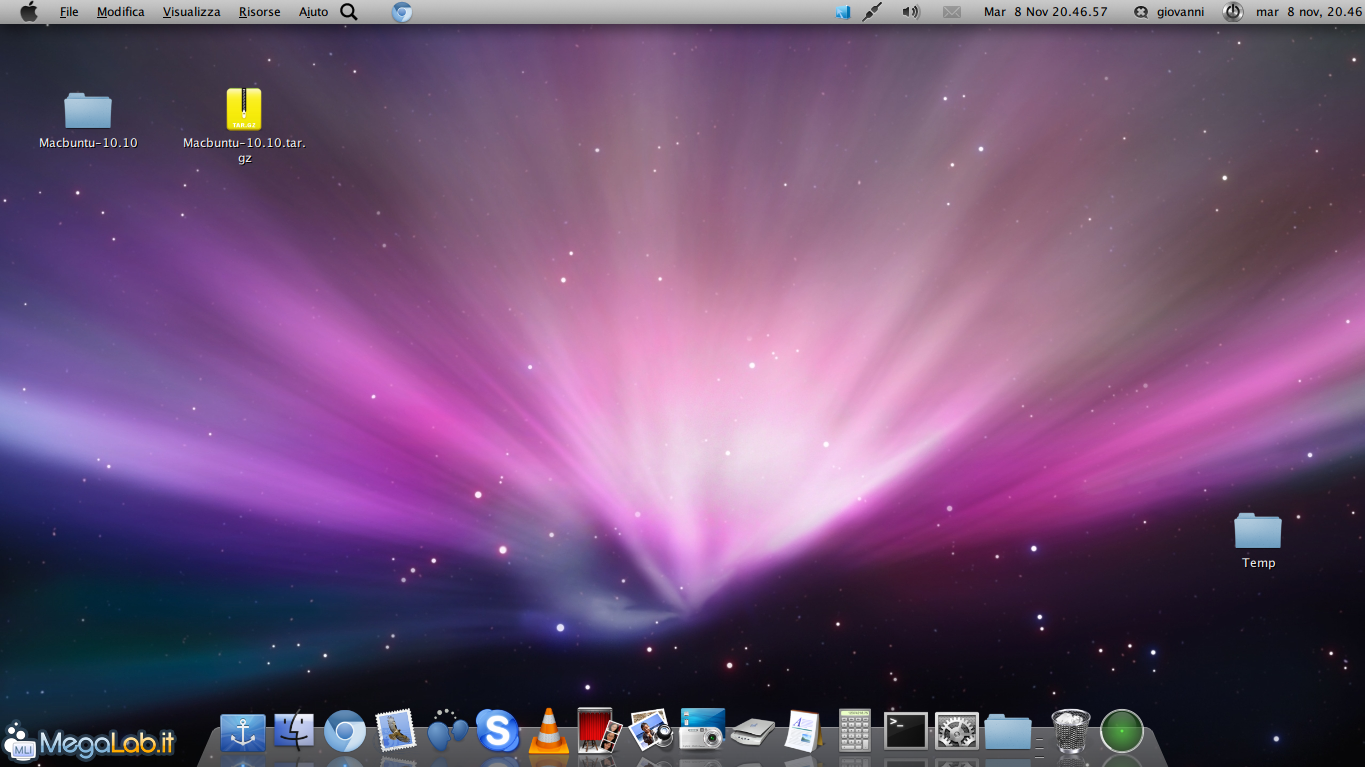
Per scaricarlo rechiamoci nel seguente sito.
N.B.: Il seguente pacchetto non è compatibile con Ubuntu Netbook Edition.
Prima di proseguire con l'installazione, per sicurezza, consiglio di fare un backup di tutti i nostri dati.
Una volta scaricato, per installarlo, innanzitutto dobbiamo estrarre i file dall'archivio, quindi clic destro ed Estrai qui.
Ora apriamo il terminale, andando su Applicazioni -> Accessori -> Terminale (oppure Control + Alt +T) e digitiamo cd /home/[nome utente]/[percorso in cui abbiamo salvato il pacchetto]/Macbuntu-10.10/, seguito da un invio.
Una volta entrati nella cartella, digitiamo il comando che farà partire la vera e propria installazione:./install.sh.
Se vi dovesse mostrare un errore simile al seguente:
Checking Ubuntu version... Failed. System not supported, script will end here
Questo perché inizialmente è stato progettato per Ubuntu 10.10, ma non c'è da preoccuparsi, infatti può girare anche nelle versioni più recenti (come Ubuntu 11.04). Per aggirare questo errore bisogna digitare lo stesso comando di prima, con l'aggiunta di force ./install.sh force.
Ora ci apparirà una richiesta che ci chiede la conferma per continuare, scegliamo Y e diamo l'invio. Digitiamo la password di amministratore e rispondiamo a un semplice questionario:
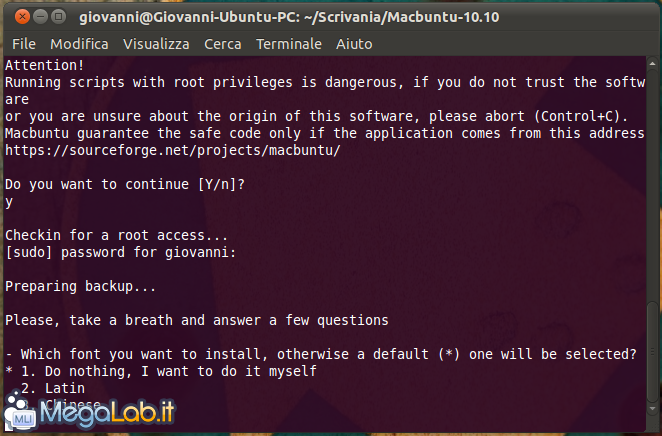
Qua dobbiamo scegliere i font da installare. Consiglio opzione 2. (Latin)
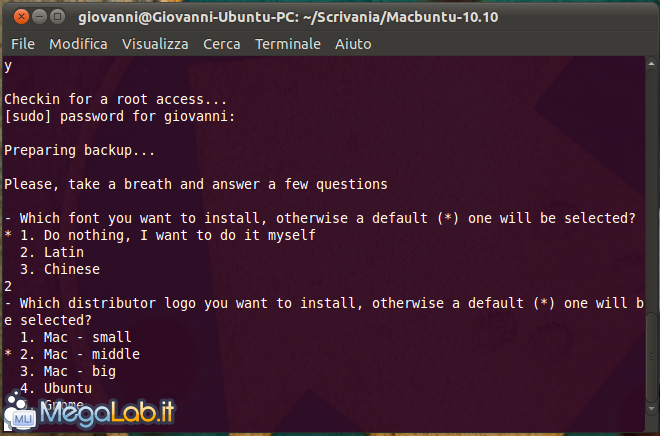
Qui possiamo scegliere il logo che vogliamo vedere durante il boot. Io lascio l'opzione di default 2. Mac - middle
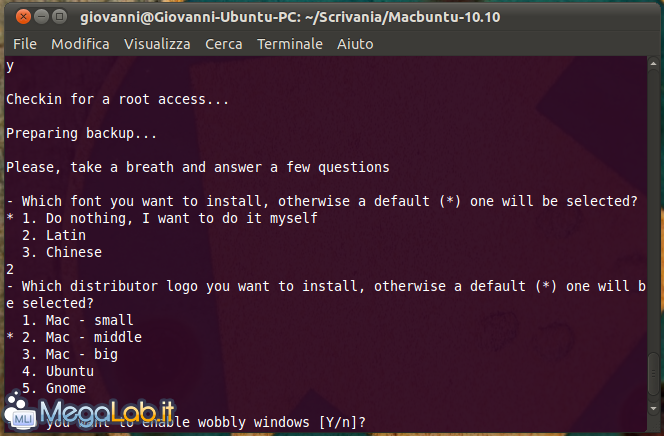
Ora ci chiede se vogliamo attivare le finestre tremolanti, cioè che quando spostiamo una finestra, verrà visualizzato un effetto. Rispondete a vostro piacimento.
Ci sono poi altri due domande riguardanti i pulsanti per vedere tutte le finestre, anche qui, scegliete a vostro piacimento.
Ora partirà l'installazione, rispondete sempre si, alla richiesta di proseguire. Infine riavviate il computer.
Capita spesso di essere distratti mentre si naviga in Internet, finendo per chiudere accidentalmente schede che stavamo consultando, oppure aperte in secondo piano. Normalmente possono essere recuperate in pochi secondi attraverso la cronologia di navigazione o più semplicemente ricercandole tra le schede chiuse di recente nell'apposito menu.
Talvolta però questo rimedia solo parzialmente: ad esempio troppe volte ho chiuso inavvertitamente una scheda in cui avevo lasciato in pausa lo streaming del mio telefilm preferito, finendo per essere costretto a ricaricare la pagina e perdendo di conseguenza tutti i progressi nel download del video (e magari sprecando minuti preziosi tra quelli concessi da Megavideo).
In ogni caso è indubbio che si tratta di un inconveniente molto fastidioso!
La soluzione per i distratti cronici è semplice e si chiama Tab Mix Plus, un'eccellente estensione per Firefox (già segnalata tra le migliori estensioni per il panda rosso) che permette di personalizzare a fondo la gestione delle schede; le opzioni di personalizzazione che offre Tab Mix Plus sono davvero tante e tutte molto utili.
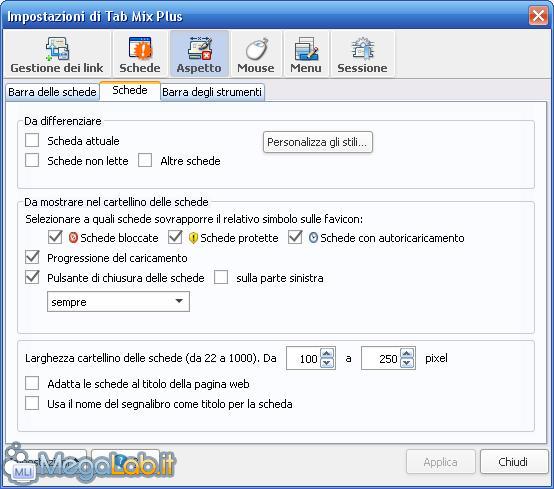
Una volta scaricato ed installato l'add-on, possiamo subito bloccare le schede che non dovremmo assolutamente chiudere. Sarà sufficiente cliccare con il tasto destro su una di esse ed aggiungere una spunta nella tendina accanto alla voce Proteggi scheda. In questo modo viene temporaneamente impedito all'utente di chiudere la scheda (viene infatti eliminato il tasto di chiusura, e la tab non risponde neppure al clic con la rotellina del mouse).
L'opzione aggiuntiva Blocca scheda offre una protezione maggiore, impedendo che i link cliccati o digitati nella scheda bloccata vengano aperti in essa: l'estensione forza tali link ad aprirsi in un'altra scheda.
Spuntando sia Proteggi scheda sia Blocca scheda, la tab in questione viene quasi completamente "congelata" (esiste un comando apposito, che è possibile attivare attraverso il pannello di configurazione del componente aggiuntivo, chiamato Congela scheda, che combina le azioni di Proteggi scheda e Blocca scheda) dal momento che non sarà possibile né chiuderla, né aprirvi le destinazioni di link cliccati o digitati nella barra degli indirizzi.

Le schede applicazione sono utili sotto diversi aspetti, ma possono essere usate efficacemente per bloccare le tab durante la navigazione?
Come si legge nelle pagine di supporto online di Firefox, le schede applicazione "consentono di ancorare qualunque sito web all'estrema sinistra della barra delle schede in modo da renderlo sempre disponibile", e tornano utili soprattutto nel caso di social network e posta elettronica.
[schede applicazione]
Una qualsiasi scheda può essere trasformata in scheda applicazione (che resterà tale ad ogni avvio del browser finché non sarà sbloccata) semplicemente selezionando nel menu contestuale della scheda Blocca come scheda applicazione.
A differenza di una normale scheda:
A sfavore delle schede applicazione (ed a favore di Tab Mix Plus) va però ricordato che possono comunque essere chiuse con il tasto centrale (o la rotellina) del mouse, o selezionando "Chiudi scheda" nel menu a tendina contestuale. Inoltre una scheda applicazione non offre resistenza alla chiusura del browser, mentre una scheda protetta o bloccata grazie a Tab Mix Plus blocca la chiusura della finestra con una piccola finestra di dialogo che richiede conferma dell'azione (questo comportamento può comunque essere personalizzato nel pannello dell'estensione).
Abbiamo provato ogni tipo di ambiente desktop per GNU/Linux e puntualmente questo si è rivelato una delusione?
Siamo stufi di Unity, GNOME 3, che offrono interfacce adatte ai tablet/netbook ma completamente inusabili su PC desktop e laptop?
Allora rimbocchiamoci le maniche, con questo articolo creeremo quasi da zero un nuovo ambiente per il nostro desktop partendo dagli strumenti già presenti e integrandoli con il programma giusto.
Per l'articolo utilizzeremo Ubuntu 11.10, ma è possibile provare tali modifiche anche su versioni precendenti, gli unici prerequisiti sono:
Installiamo Ubuntu 11.10 e avviamo l'ambiente desktop predefinito, Unity
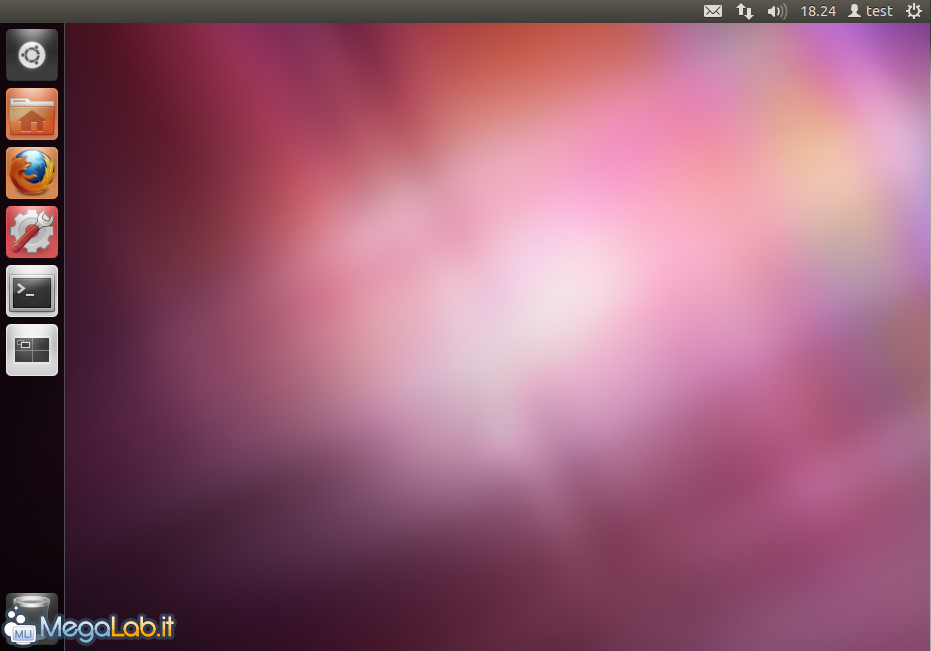
Apriamo un terminale cliccando sulla corrispondente icona o cercando l'avviatore nella shell (clic in alto a sinistra sul simbolo di Ubuntu)
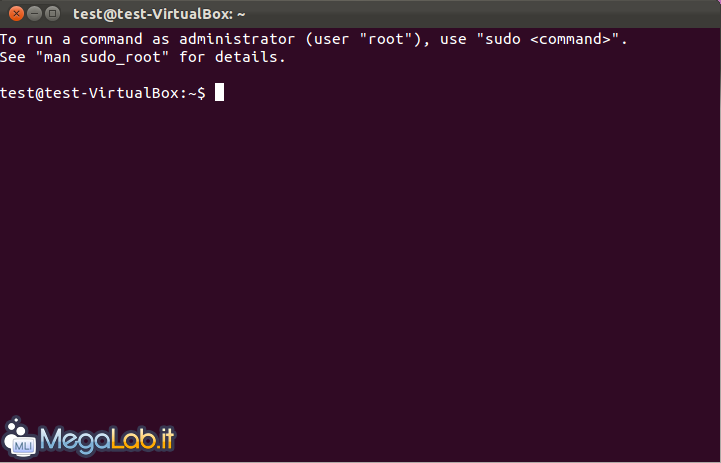
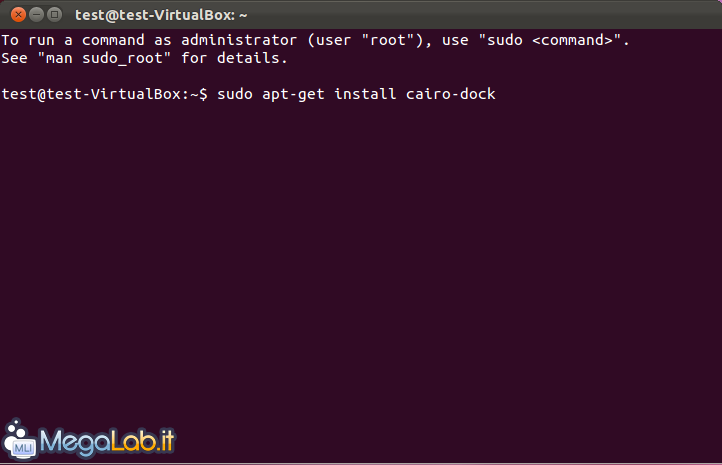
Digitiamo sudo apt-get install cairo-dock
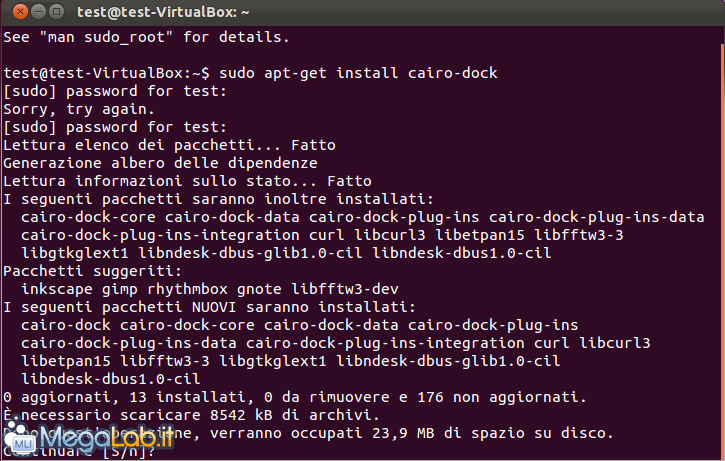
Confermiamo l'installazione cliccando sul tasto S della tastiera seguito da Invio
Finita l'installazione non dobbiamo fare altro che terminare la sessione corrente per provare subito il nuovo ambiente desktop: per farlo possiamo utilizare la scorciatoia CTRL+ALT+CANC
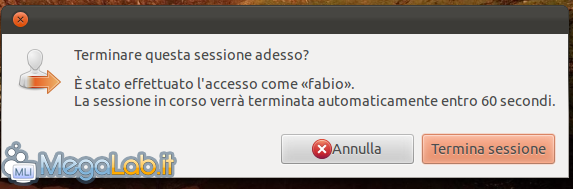
Ritorneremo alla schermata di login del sistema
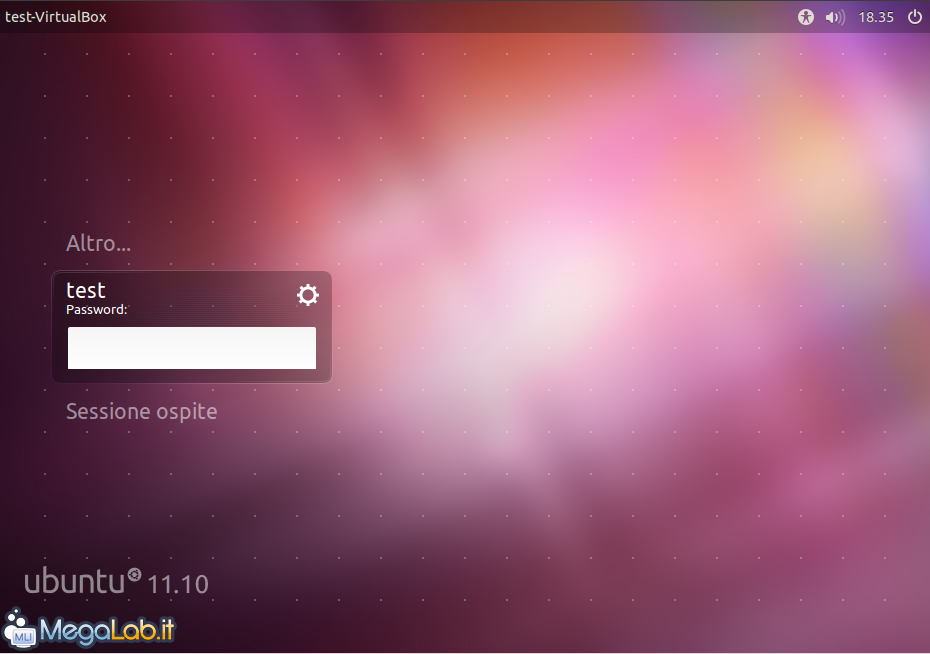
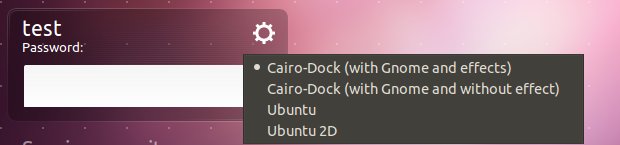
Clicchiamo sul simbolo a forma di ingranaggio e selezioniamo come ambiente grafico Cairo-Dock (with GNOME and effects)
Inseriamo la password per avviare la nuova sessione.
Il sistema disattiverà Unity e caricherà le componenti della dock; in questa fase il sistema potrebbe sembrare bloccato per alcuni minuti.
Un messaggio di avviso ci chiederà se avviare l'accelerazione hardware per la dock
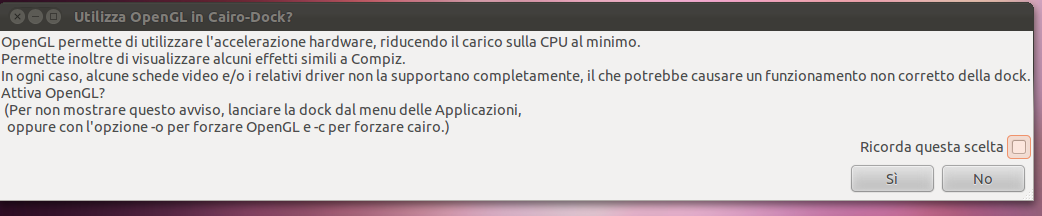
Spuntiamo la voce Ricorda questa scelta e clicchiamo su Si.
La nuova inferfaccia si mostrerà in tutto il suo splendore
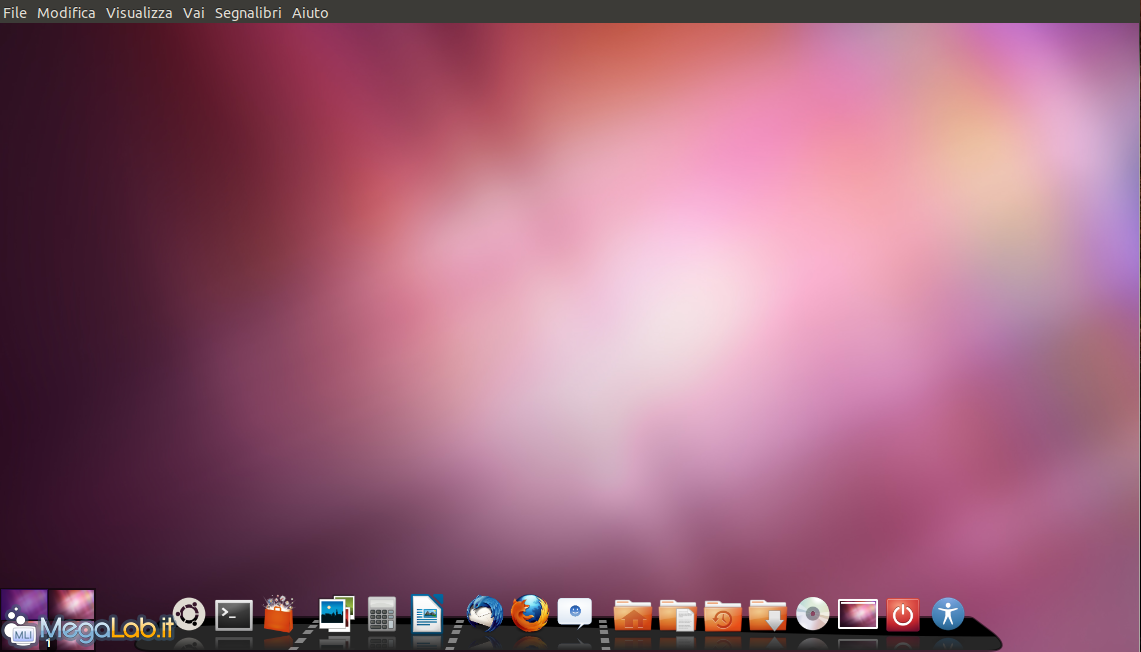
Una barra contenente applet e scorciatoie più un selettore di desktop virtuali, il tutto personalizzabile secondo gusti e necessità.
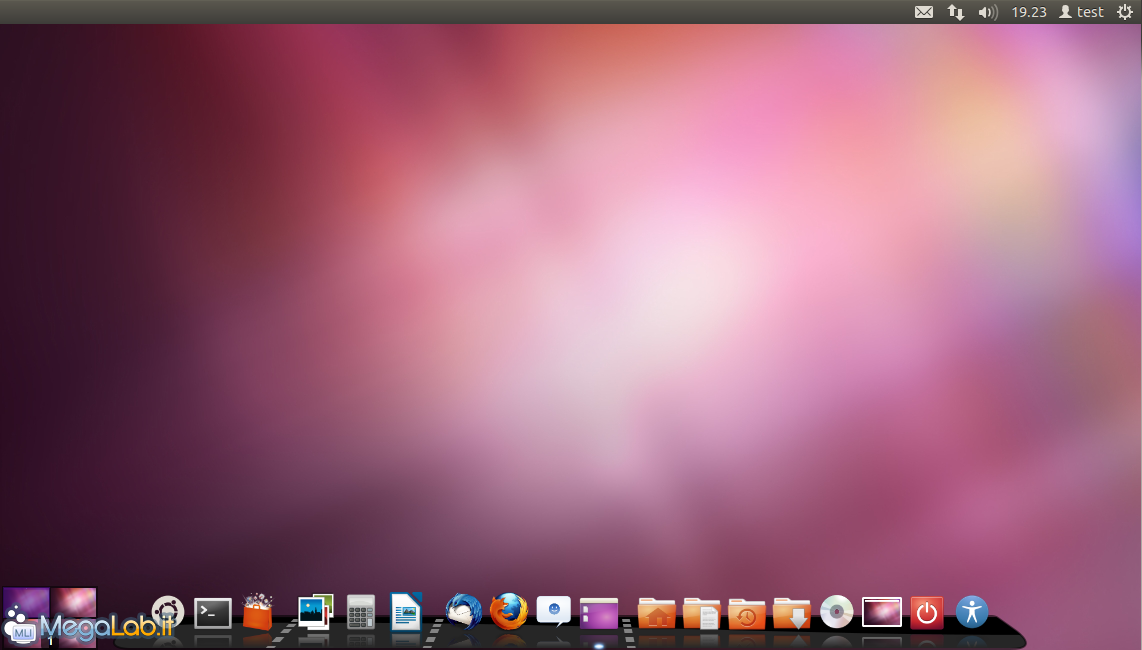
Per rendere completo l'ambiente aggiungeremo una barra statica in alto con le informazioni di sistema e necessaria per il corretto avvio dei globalmenù
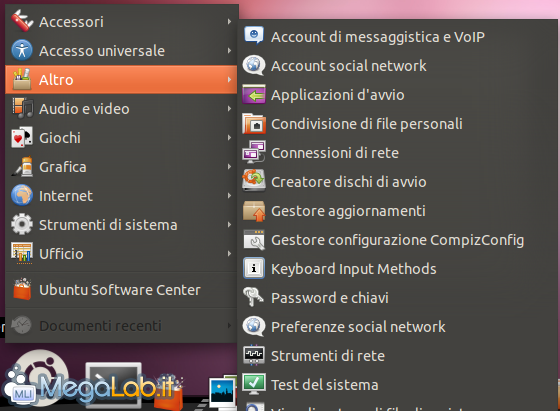
Per introdurre questa barra cerchiamo la voce Applicazioni d'avvio, cliccando nel menu Ubuntu presente sulla dock
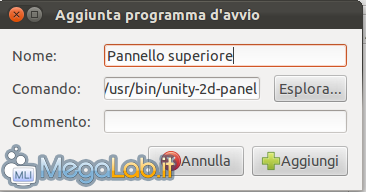
Inseriamo una nuova voce in autoavvio cliccando su Aggiungi
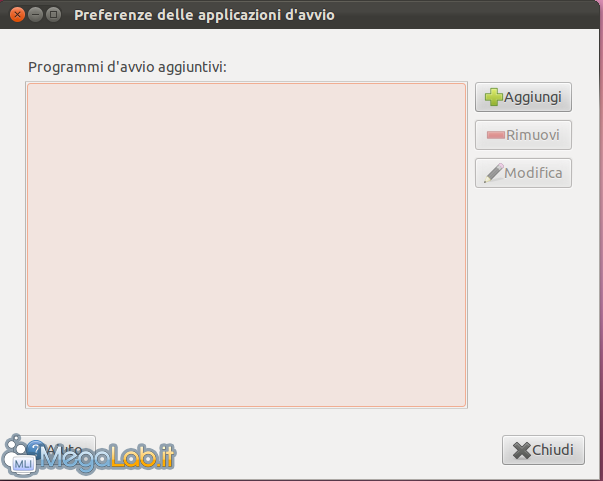
Utilizziamo come comando /usr/bin/unity-2d-panel e diamo un nome a piacere
Usciamo dal programma e riavviamo la sessione per rendere effettive le modifiche.
