giovedì 15 dicembre 2011

Trasformare Ubuntu in Mac OS X "Snow Leopard"

Già in questa guida, abbiamo visto come trasformare l'aspetto grafico di Ubuntu in quello di Windows 7. Ora, perché non trasformarlo in quello del Mac? L'operazione è fattibilissima, infatti grazie a un semplice pacchetto, chiamato Macbuntu, riusciremo a completare l'operazione senza troppe difficoltà.
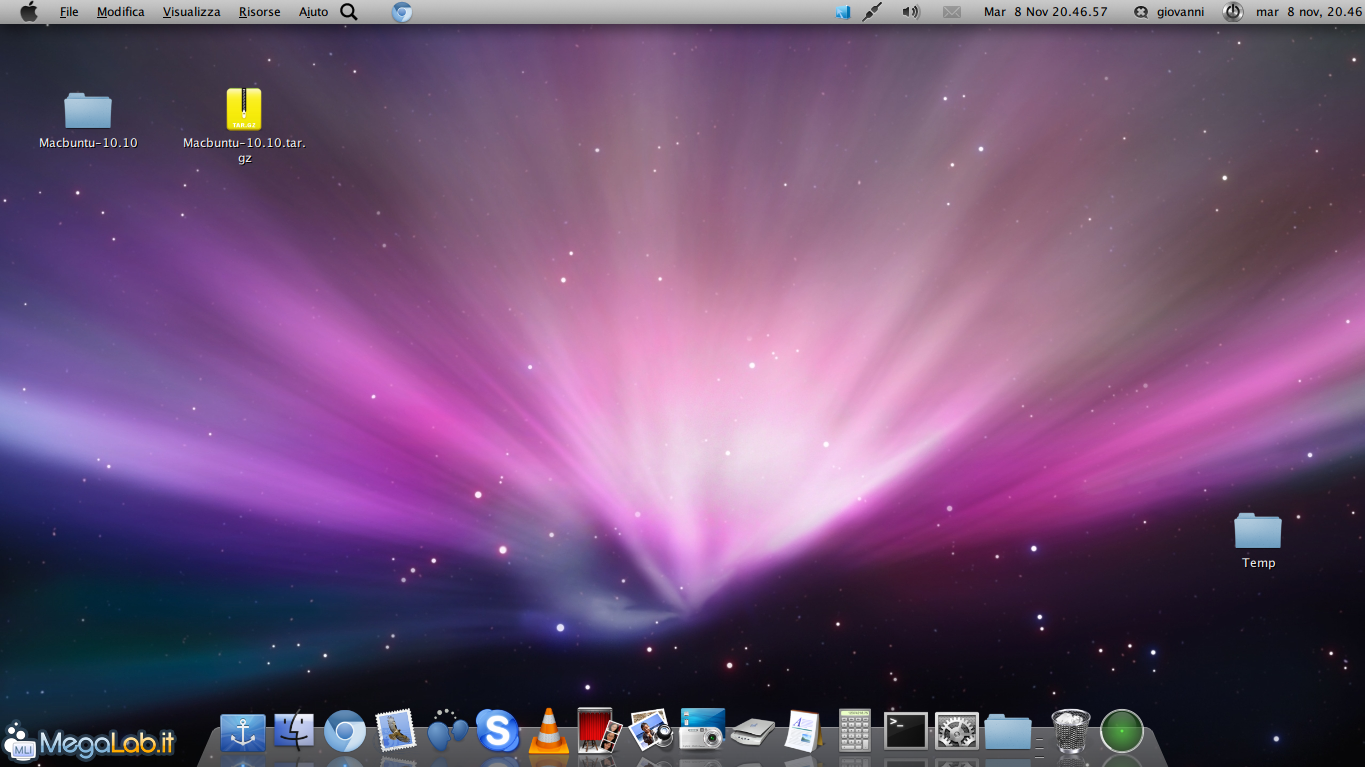
Schermata.png

Per scaricarlo rechiamoci nel seguente sito.

N.B.: Il seguente pacchetto non è compatibile con Ubuntu Netbook Edition.

Salviamo tutti i dati!

Prima di proseguire con l'installazione, per sicurezza, consiglio di fare un backup di tutti i nostri dati.

Installazione

Una volta scaricato, per installarlo, innanzitutto dobbiamo estrarre i file dall'archivio, quindi clic destro ed Estrai qui.

Ora apriamo il terminale, andando su Applicazioni -> Accessori -> Terminale (oppure Control + Alt +T) e digitiamo cd /home/[nome utente]/[percorso in cui abbiamo salvato il pacchetto]/Macbuntu-10.10/, seguito da un invio.

Una volta entrati nella cartella, digitiamo il comando che farà partire la vera e propria installazione:./install.sh.

Se vi dovesse mostrare un errore simile al seguente:

Checking Ubuntu version... Failed. System not supported, script will end here

Questo perché inizialmente è stato progettato per Ubuntu 10.10, ma non c'è da preoccuparsi, infatti può girare anche nelle versioni più recenti (come Ubuntu 11.04). Per aggirare questo errore bisogna digitare lo stesso comando di prima, con l'aggiunta di force ./install.sh force.

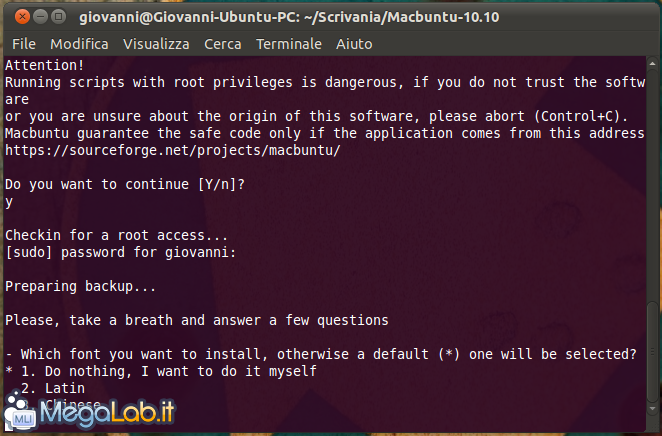
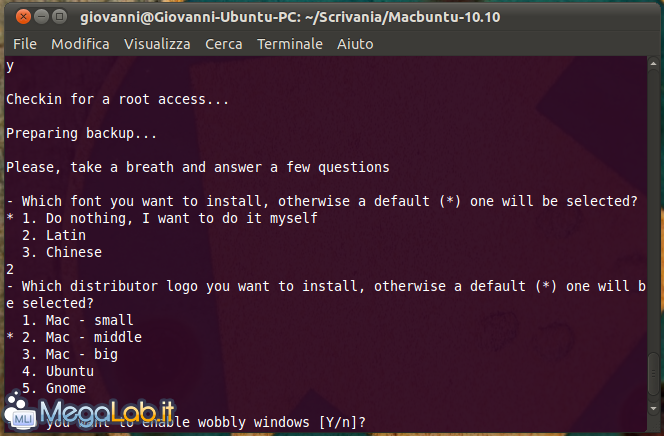
Ora ci apparirà una richiesta che ci chiede la conferma per continuare, scegliamo Y e diamo l'invio. Digitiamo la password di amministratore e rispondiamo a un semplice questionario:
Installazione 2.png

Qua dobbiamo scegliere i font da installare. Consiglio opzione 2. (Latin)
Installzione 3.png

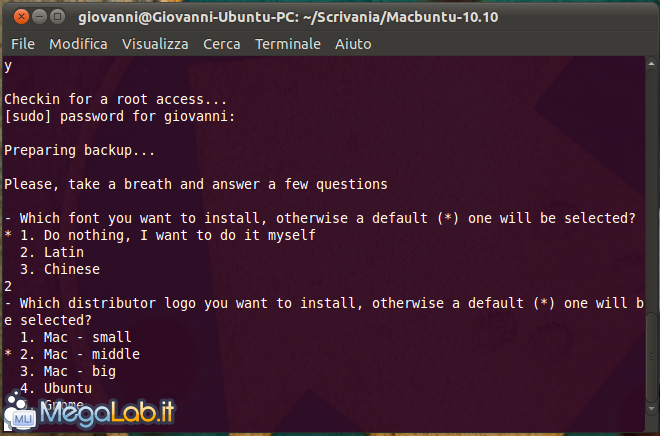
Qui possiamo scegliere il logo che vogliamo vedere durante il boot. Io lascio l'opzione di default 2. Mac - middle
Installazione 4.png

Ora ci chiede se vogliamo attivare le finestre tremolanti, cioè che quando spostiamo una finestra, verrà visualizzato un effetto. Rispondete a vostro piacimento.

Ci sono poi altri due domande riguardanti i pulsanti per vedere tutte le finestre, anche qui, scegliete a vostro piacimento.

Ora partirà l'installazione, rispondete sempre si, alla richiesta di proseguire. Infine riavviate il computer.

Come bloccare le schede in Firefox

Capita spesso di essere distratti mentre si naviga in Internet, finendo per chiudere accidentalmente schede che stavamo consultando, oppure aperte in secondo piano. Normalmente possono essere recuperate in pochi secondi attraverso la cronologia di navigazione o più semplicemente ricercandole tra le schede chiuse di recente nell'apposito menu.

Talvolta però questo rimedia solo parzialmente: ad esempio troppe volte ho chiuso inavvertitamente una scheda in cui avevo lasciato in pausa lo streaming del mio telefilm preferito, finendo per essere costretto a ricaricare la pagina e perdendo di conseguenza tutti i progressi nel download del video (e magari sprecando minuti preziosi tra quelli concessi da Megavideo).

In ogni caso è indubbio che si tratta di un inconveniente molto fastidioso!

Tab Mix Plus

La soluzione per i distratti cronici è semplice e si chiama Tab Mix Plus, un'eccellente estensione per Firefox (già segnalata tra le migliori estensioni per il panda rosso) che permette di personalizzare a fondo la gestione delle schede; le opzioni di personalizzazione che offre Tab Mix Plus sono davvero tante e tutte molto utili.

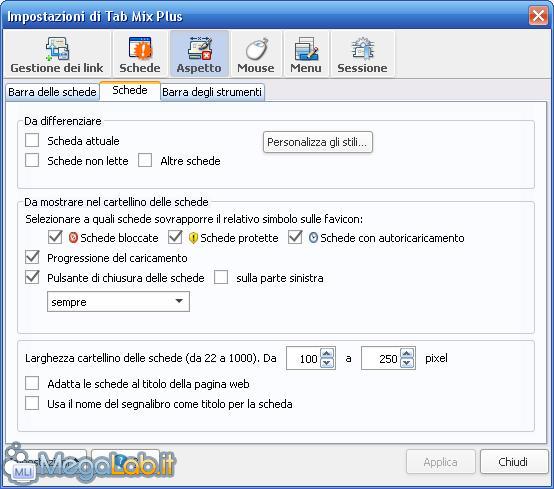
Opzioni tab mix plus.JPG

Una volta scaricato ed installato l'add-on, possiamo subito bloccare le schede che non dovremmo assolutamente chiudere. Sarà sufficiente cliccare con il tasto destro su una di esse ed aggiungere una spunta nella tendina accanto alla voce Proteggi scheda. In questo modo viene temporaneamente impedito all'utente di chiudere la scheda (viene infatti eliminato il tasto di chiusura, e la tab non risponde neppure al clic con la rotellina del mouse).

L'opzione aggiuntiva Blocca scheda offre una protezione maggiore, impedendo che i link cliccati o digitati nella scheda bloccata vengano aperti in essa: l'estensione forza tali link ad aprirsi in un'altra scheda.

Spuntando sia Proteggi scheda sia Blocca scheda, la tab in questione viene quasi completamente "congelata" (esiste un comando apposito, che è possibile attivare attraverso il pannello di configurazione del componente aggiuntivo, chiamato Congela scheda, che combina le azioni di Proteggi scheda e Blocca scheda) dal momento che non sarà possibile né chiuderla, né aprirvi le destinazioni di link cliccati o digitati nella barra degli indirizzi.

C p b.JPG

Le schede applicazione

Le schede applicazione sono utili sotto diversi aspetti, ma possono essere usate efficacemente per bloccare le tab durante la navigazione?

Come si legge nelle pagine di supporto online di Firefox, le schede applicazione "consentono di ancorare qualunque sito web all'estrema sinistra della barra delle schede in modo da renderlo sempre disponibile", e tornano utili soprattutto nel caso di social network e posta elettronica.

[schede applicazione]

Una qualsiasi scheda può essere trasformata in scheda applicazione (che resterà tale ad ogni avvio del browser finché non sarà sbloccata) semplicemente selezionando nel menu contestuale della scheda Blocca come scheda applicazione.

A differenza di una normale scheda:

  • non possono essere chiuse attraverso il pulsante di chiusura sull'etichetta;
  • si colorano diversamente quando si verifica un cambiamento nella pagina che occupa la scheda (ad esempio una notifica in un social network o un nuovo messaggio di posta);
  • forzano tutti i link cliccati in esse ad aprirsi in nuove schede (proprio come con Tab Mix Plus)

A sfavore delle schede applicazione (ed a favore di Tab Mix Plus) va però ricordato che possono comunque essere chiuse con il tasto centrale (o la rotellina) del mouse, o selezionando "Chiudi scheda" nel menu a tendina contestuale. Inoltre una scheda applicazione non offre resistenza alla chiusura del browser, mentre una scheda protetta o bloccata grazie a Tab Mix Plus blocca la chiusura della finestra con una piccola finestra di dialogo che richiede conferma dell'azione (questo comportamento può comunque essere personalizzato nel pannello dell'estensione).

Assembliamo un nuovo ambiente desktop leggero, funzionale e moderno per Ubuntu 11.10

Abbiamo provato ogni tipo di ambiente desktop per GNU/Linux e puntualmente questo si è rivelato una delusione?

Siamo stufi di Unity, GNOME 3, che offrono interfacce adatte ai tablet/netbook ma completamente inusabili su PC desktop e laptop?

Allora rimbocchiamoci le maniche, con questo articolo creeremo quasi da zero un nuovo ambiente per il nostro desktop partendo dagli strumenti già presenti e integrandoli con il programma giusto.

Per l'articolo utilizzeremo Ubuntu 11.10, ma è possibile provare tali modifiche anche su versioni precendenti, gli unici prerequisiti sono:

  • La presenza di Unity2D preinstallato o installabile dai repository
  • Driver 3D attivi e funzionanti

Una nuova interfaccia

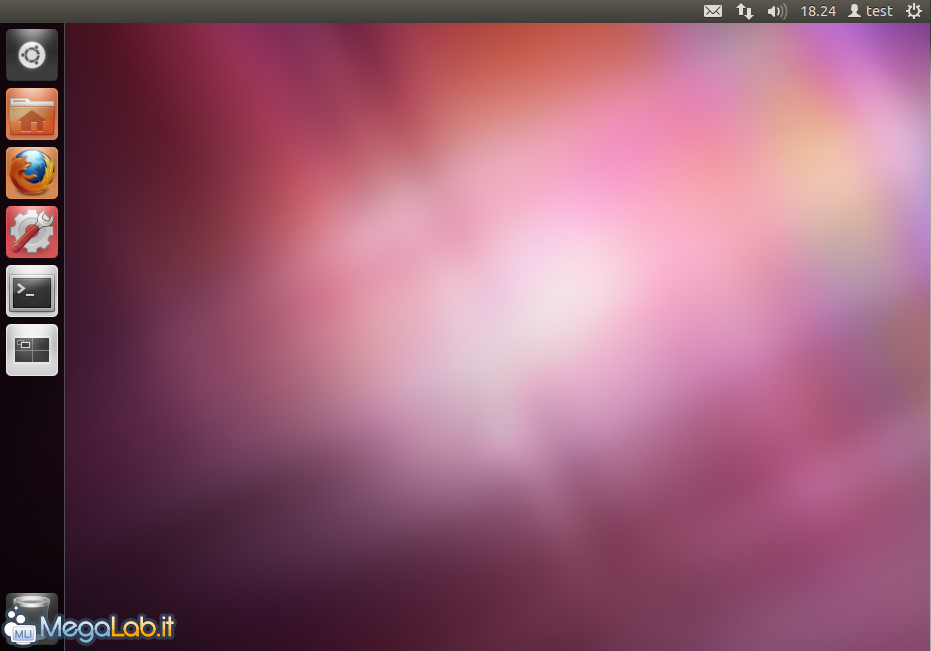
Installiamo Ubuntu 11.10 e avviamo l'ambiente desktop predefinito, Unity

Selezione_001.png

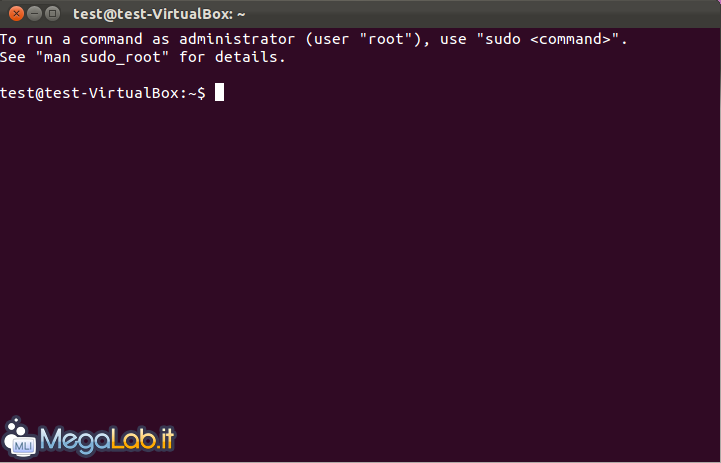
Apriamo un terminale cliccando sulla corrispondente icona o cercando l'avviatore nella shell (clic in alto a sinistra sul simbolo di Ubuntu)

Selezione_003.png

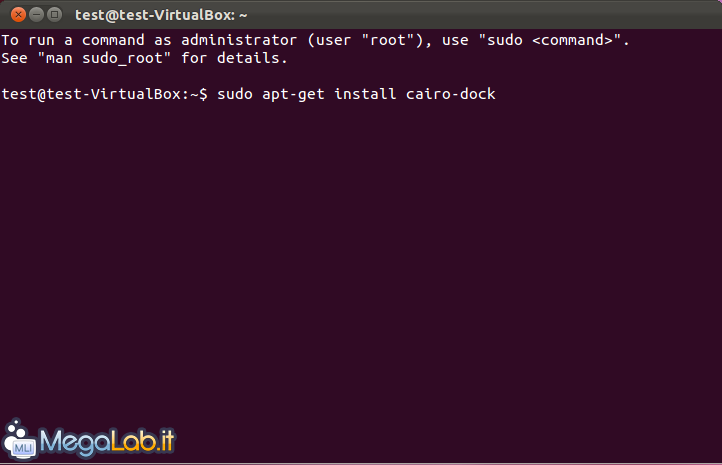
Digitiamo sudo apt-get install cairo-dock

Selezione_004.png

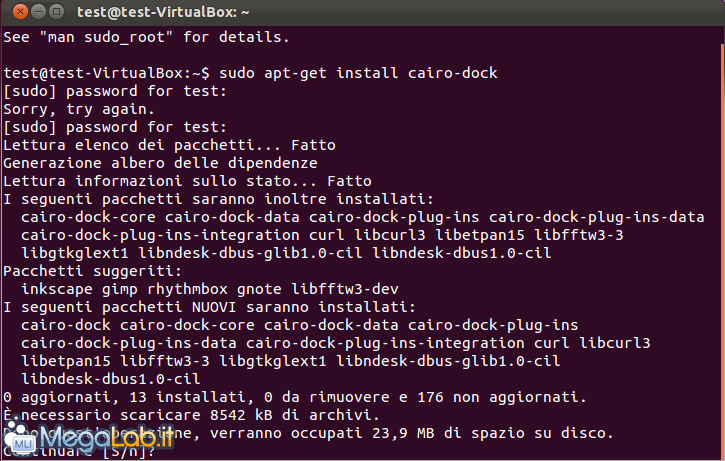
Confermiamo l'installazione cliccando sul tasto S della tastiera seguito da Invio

Selezione_005.png

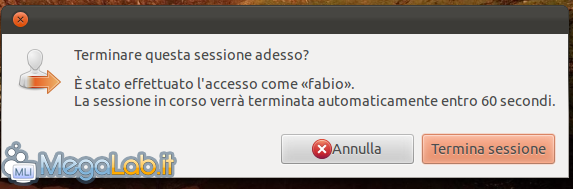
Finita l'installazione non dobbiamo fare altro che terminare la sessione corrente per provare subito il nuovo ambiente desktop: per farlo possiamo utilizare la scorciatoia CTRL+ALT+CANC

Selezione_041.png

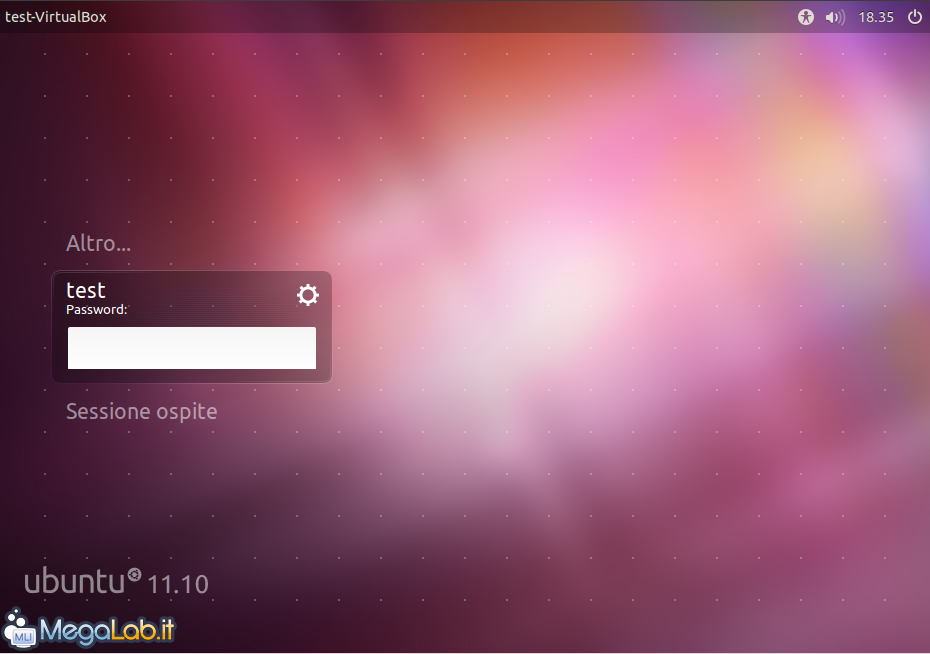
Ritorneremo alla schermata di login del sistema

Selezione_008.png

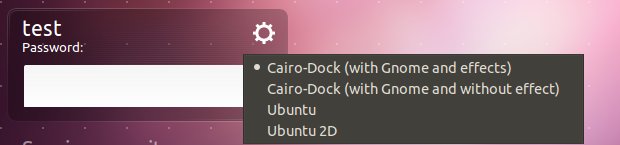
Clicchiamo sul simbolo a forma di ingranaggio e selezioniamo come ambiente grafico Cairo-Dock (with GNOME and effects)

Selezione_010.png

Inseriamo la password per avviare la nuova sessione.

Il sistema disattiverà Unity e caricherà le componenti della dock; in questa fase il sistema potrebbe sembrare bloccato per alcuni minuti.

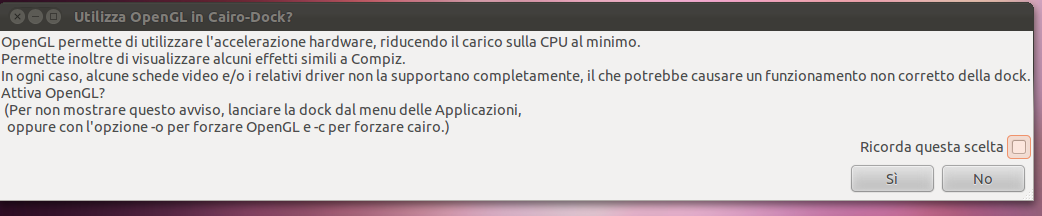
Un messaggio di avviso ci chiederà se avviare l'accelerazione hardware per la dock

Selezione_011.png

Spuntiamo la voce Ricorda questa scelta e clicchiamo su Si.

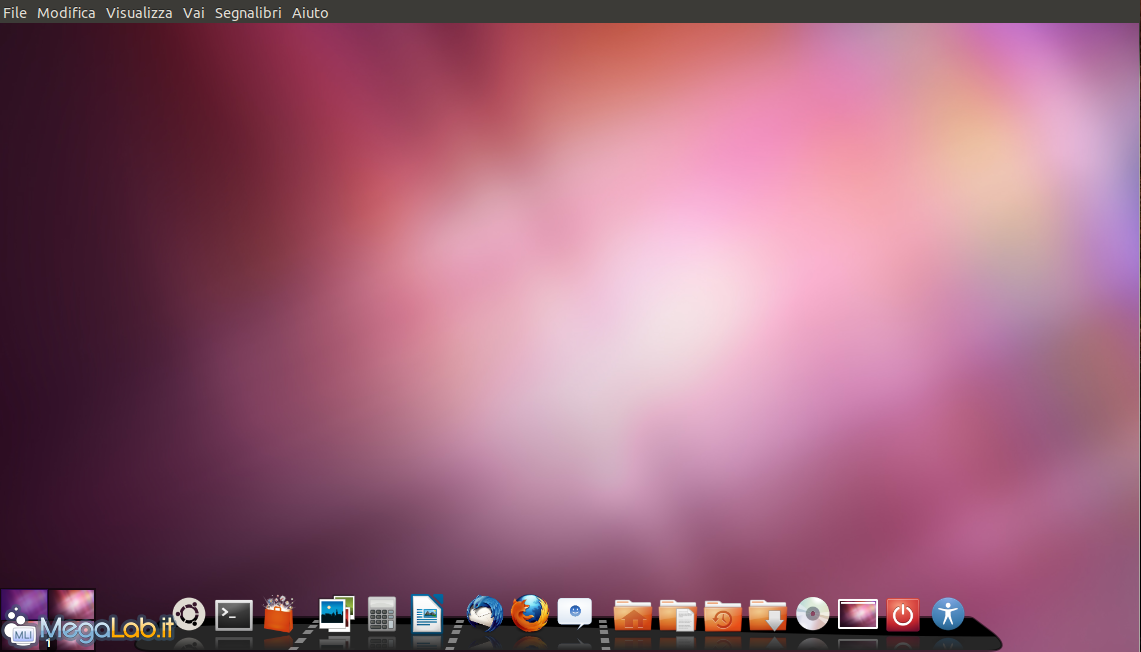
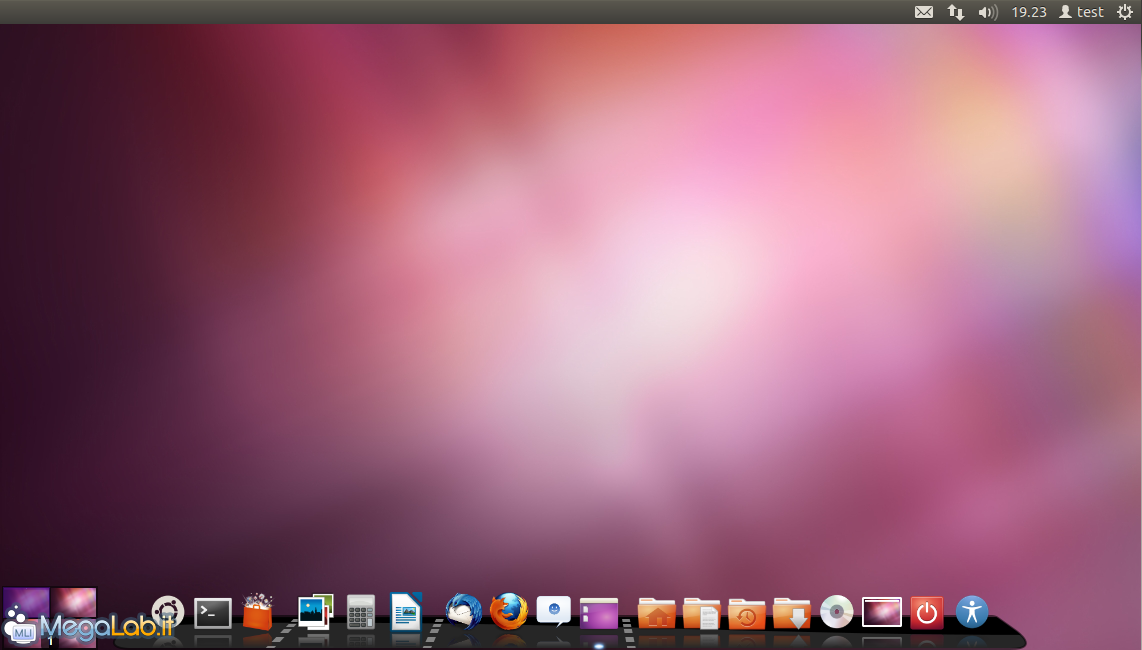
La nuova inferfaccia si mostrerà in tutto il suo splendore

Selezione_014.png

Una barra contenente applet e scorciatoie più un selettore di desktop virtuali, il tutto personalizzabile secondo gusti e necessità.

Per rendere completo l'ambiente aggiungeremo una barra statica in alto con le informazioni di sistema e necessaria per il corretto avvio dei globalmenù

Selezione_023.png

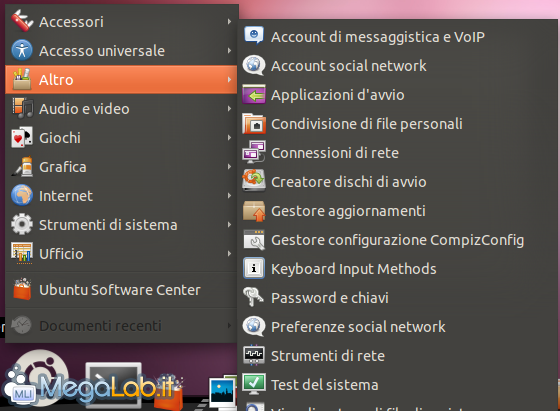
Per introdurre questa barra cerchiamo la voce Applicazioni d'avvio, cliccando nel menu Ubuntu presente sulla dock

Selezione_017.png

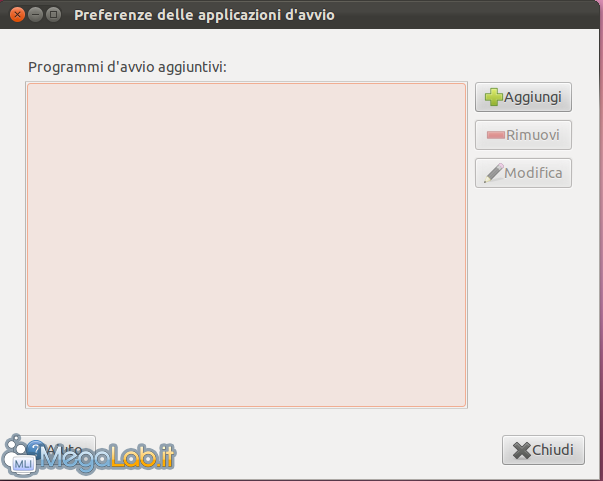
Inseriamo una nuova voce in autoavvio cliccando su Aggiungi

Selezione_018.png

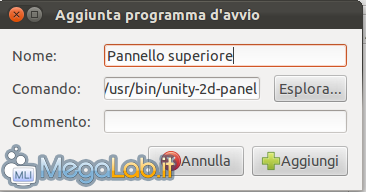
Utilizziamo come comando /usr/bin/unity-2d-panel e diamo un nome a piacere

Selezione_021.png

Usciamo dal programma e riavviamo la sessione per rendere effettive le modifiche.